

⏱ Lecture : 14 min
L’activation d’un VPN entraîne souvent des effets secondaires gênants, comme le blocage soudain de votre application bancaire, la disparition de votre imprimante réseau ou une latence prohibitive sur vos jeux en ligne. En 2026, la latence moyenne ajoutée par un tunnel chiffré oscille encore entre 30 et 100 ms, ce qui peut paralyser vos usages locaux ou compétitifs.
Vous vous retrouvez alors contraint de désactiver votre protection pour accéder à un service simple, exposant ainsi l’intégralité de votre navigation. Cet article vous explique comment configurer le split tunneling VPN en moins de 3 minutes pour isoler vos flux et conserver une sécurité chirurgicale sans sacrifier vos accès quotidiens.
- Le split tunneling en une phrase
- 6 cas d’usage où le split tunneling sauve concrètement la mise
- Comment activer le split tunneling sur chaque VPN
- Les 4 risques à connaître avant d’activer le split tunneling
- Questions fréquentes sur le split tunneling
Le split tunneling en une phrase
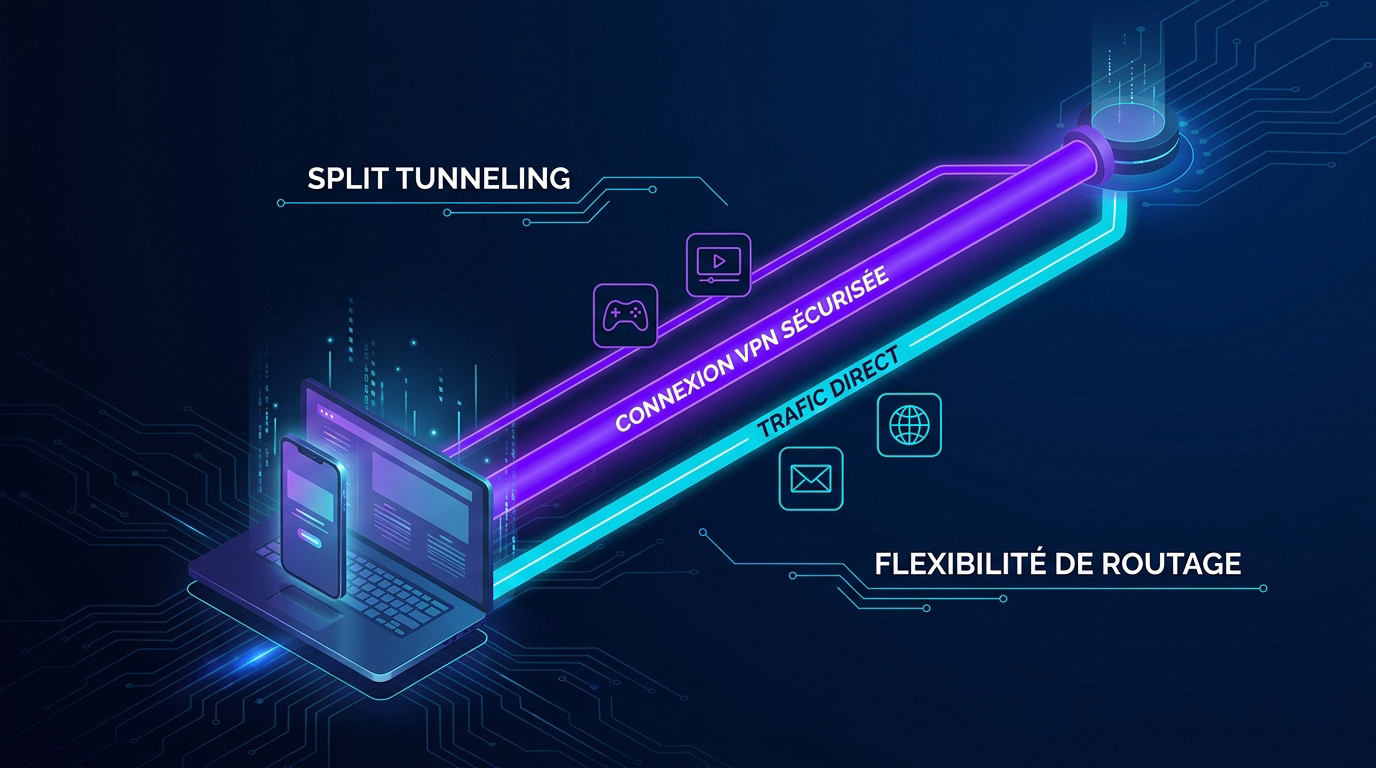
Le split tunneling permet de fragmenter la connexion Internet en isolant les applications sécurisées via VPN du trafic direct. Cette option, disponible chez NordVPN, Surfshark (Bypasser) ou Proton VPN, optimise la vitesse et l’accès aux réseaux locaux grâce à la flexibilité du routage.
L’activation de cette fonctionnalité transforme radicalement votre usage quotidien en gérant intelligemment la séparation des flux de données.
La définition
Le split tunneling fragmente votre trafic. Imaginez une autoroute à péage sécurisée pour vos données sensibles, tandis que vos activités classiques empruntent une route nationale directe et rapide.
Vous gardez le contrôle total sur chaque flux. Cela évite de déconnecter manuellement votre protection pour accéder à des services locaux.
Comprenez précisément comment fonctionne un VPN pour maîtriser ce double routage.
Les trois variantes à connaître
Le mode classique exclut des applications du tunnel. À l’inverse, le mode inverse n’y inclut que les logiciels sélectionnés. Ces deux piliers assurent votre flexibilité logicielle.
La variante par URL cible des domaines spécifiques. Elle s’avère redoutable pour le streaming géographique sans impacter le reste de votre navigation.
Le mode inverse sécurise vos outils professionnels. Le mode classique privilégie votre confort personnel en libérant les applications gourmandes en bande passante.
6 cas d’usage où le split tunneling sauve concrètement la mise
Après avoir compris la théorie, voyons comment cette fonction règle vos problèmes quotidiens de connexion.
Cas 1 : ta banque en ligne refuse ton VPN
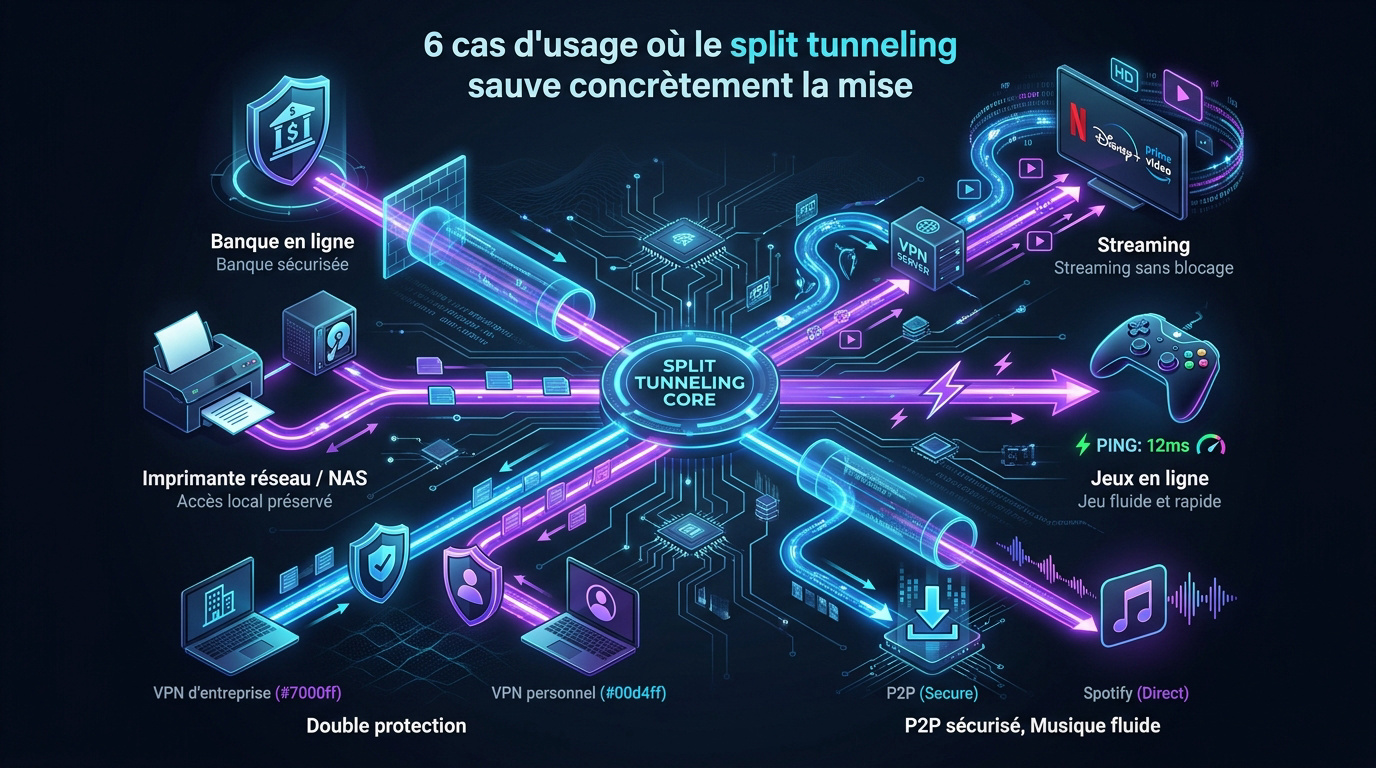
Les banques comme la BNP ou le Crédit Agricole bloquent souvent les IP étrangères. Elles détectent le tunnel et demandent des vérifications lourdes. Cela freine votre accès aux comptes.
Exclure l’app bancaire règle le souci. Vous gardez votre IP française réelle pour ce flux spécifique. La connexion redevient instantanée.
C’est une question de confort. La sécurité reste active ailleurs. Vous gérez vos finances sans friction.
Cas 2 : Netflix, Disney+ ou Prime Video te disent « contenu non disponible »
Le streaming détecte les serveurs VPN. Cela bloque parfois l’accès au catalogue local français. Vous vous retrouvez face à un écran noir ou un catalogue restreint.
Utilisez le split tunneling pour laisser Netflix en direct. Si vous cherchez une solution fiable, consultez notre sélection du meilleur VPN Netflix. Cela garantit une fluidité totale.
Le mode inverse est aussi une option. Il permet de cibler uniquement le contenu étranger. Vous optimisez ainsi votre bande passante.
Cas 3 : ton imprimante réseau ou ton NAS a disparu
Le VPN crée un tunnel étanche. Votre PC ne voit plus les appareils sur votre Wi-Fi local. L’imprimante ou le stockage réseau deviennent invisibles.
Exclure les services d’impression ou Plex rétablit le lien. L’accès LAN est préservé. Vos fichiers sur le NAS redeviennent accessibles immédiatement.
Plus besoin de couper le VPN pour imprimer. Vous restez protégé tout en travaillant.
Cas 4 : ton jeu en ligne lague ou te bannit
Le chiffrement augmente le ping. Sur Valorant ou LoL, chaque milliseconde compte pour gagner. Une latence de 30 à 100 ms peut ruiner votre partie.
Certains éditeurs bannissent les VPN. Exclure Steam ou Battle.net évite ces risques inutiles. Vous retrouvez vos performances réseau d’origine sans compromis.
Jouez en direct, naviguez protégé. C’est le compromis idéal pour les gamers.
Cas 5 : ton VPN d’entreprise est en conflit avec ton VPN personnel
Le télétravail impose souvent un VPN pro. Utiliser deux VPN simultanément fait planter la connexion. C’est un conflit de routage fréquent en 2026 avec la généralisation du remote. Le split tunneling sépare les flux proprement.
Le trafic pro reste sécurisé. Vos recherches privées passent par votre fournisseur personnel. Vous évitez ainsi que votre employeur ne surveille votre navigation privée.
C’est la solution idéale pour la productivité. Chacun reste dans son tunnel respectif. La stabilité de votre connexion est assurée.
Cas 6 : tu télécharges en P2P et tu veux garder Spotify natif
Le P2P exige un anonymat total. Votre client torrent doit impérativement rester sous VPN. Cela évite l’exposition de votre IP réelle aux autres pairs.
Spotify ou vos mails n’en ont pas besoin. Les exclure garantit une fluidité parfaite sans coupures. Vous profitez de votre musique sans subir les ralentissements du téléchargement.
Le mode inverse est ici parfait. Seule l’application de téléchargement est routée. Le reste de votre trafic reste en direct.
Comment activer le split tunneling sur chaque VPN
Maintenant que vous savez pourquoi l’utiliser, voici comment configurer vos outils favoris étape par étape.
| Fournisseur | Windows | macOS | Android | iOS | Nom de la fonction |
|---|---|---|---|---|---|
| NordVPN | ✅ | ❌ | ✅ | ❌ | Split Tunneling |
| Surfshark | ✅ | ✅ | ✅ | ✅ | Bypasser |
| ExpressVPN | ✅ | ✅ | ✅ | ❌ | Split Tunneling |
| Proton VPN | ✅ | ✅ | ✅ | ❌ | Split Tunneling |
| Mullvad | ✅ | ❌ | ✅ | ❌ | Split Tunneling |
Le split tunneling VPN transforme une connexion rigide en un outil de précision. Pour garantir votre sécurité, vérifiez toujours que vos applications sensibles restent dans le tunnel.
NordVPN : disponible sur Windows, Android et Android TV
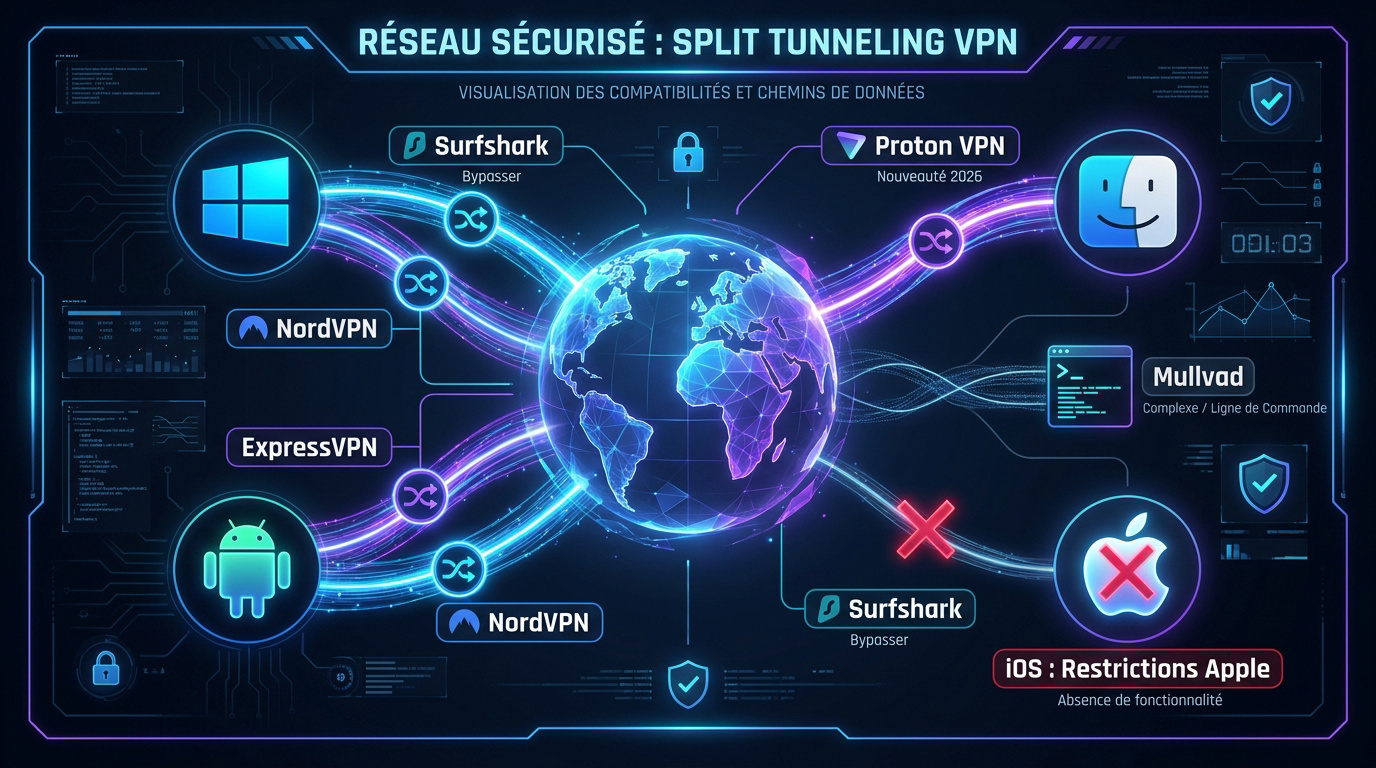
NordVPN limite cette option à Windows et Android. C’est un point important à noter pour les fans d’Apple. Vous ne trouverez pas ce réglage sur l’application native MacOS.
Sur Windows, allez dans Paramètres puis Split Tunneling. Choisissez vos apps à inclure ou exclure simplement. L’interface permet de cocher les logiciels en quelques secondes.
L’extension Chrome permet un filtrage par URL. Cela aide les utilisateurs sur macOS. C’est une alternative pratique pour naviguer sans VPN sur certains sites.
Consultez notre duel NordVPN vs ExpressVPN. Faites le bon choix.
Surfshark Bypasser : Windows, Android et iOS
Cherchez le nom Bypasser dans l’interface. C’est l’appellation spécifique de Surfshark pour cette fonctionnalité. Ne cherchez pas le terme split tunneling classique.
Il est disponible sur Windows, Android et iOS. C’est l’un des rares à supporter l’iPhone. Sur macOS, la fonction nécessite une autorisation d’extension système.
Comparez les offres Surfshark vs NordVPN. Optimisez votre abonnement dès maintenant.
ExpressVPN : Windows, anciennes versions de MacOS, Android
L’interface d’ExpressVPN reste très minimaliste. L’option se trouve dans l’onglet Général des préférences. Cliquez sur « Manage settings » pour configurer vos règles.
Elle fonctionne sur Windows et Android sans souci. Sur Mac, cela dépend de votre version système. Les versions récentes de macOS posent souvent problème.
Lisez notre avis expressvpn. Découvrez ses performances réelles.
Proton VPN : Windows, Android, et désormais MacOS depuis 2026
Proton VPN a enfin ajouté le support MacOS. C’est la grande nouveauté technique de 2026. Les utilisateurs Apple bénéficient désormais d’une flexibilité totale.
L’outil permet de filtrer par application ou par IP. C’est très pratique pour les serveurs spécifiques. Vous gérez vos exclusions avec une précision chirurgicale.
Activez-le dans l’onglet Features sur Windows. L’ergonomie est claire et efficace. Le mode « Exclude » ou « Include » s’active d’un simple clic.
C’est une solution robuste pour les experts. Elle garantit une confidentialité sans faille.
Mullvad et le cas particulier
Mullvad ne propose pas de bouton simple. Il faut souvent passer par des lignes de commande. L’interface graphique reste limitée pour cette option précise.
C’est trop complexe pour un débutant. Voici notre comparatif Mullvad vs NordVPN. La différence est flagrante.
Préférez un autre service si cette fonction est vitale. La simplicité prime ici. Ne perdez pas de temps techniquement.
Le cas iOS : la mauvaise surprise d’Apple
Apple bloque le split tunneling applicatif. C’est une restriction de sécurité native sur iOS. Les VPN ne peuvent pas isoler une app spécifique. Ils se limitent souvent aux domaines Web.
Ne vous faites pas avoir par le marketing. Sur iPhone, le contrôle reste très limité. Vous ne pourrez pas exclure une application de jeu précise.
C’est un point à vérifier avant d’acheter. L’iPad subit les mêmes contraintes techniques. La sécurité d’Apple prime sur la flexibilité.
Les 4 risques à connaître avant d’activer le split tunneling
Attention toutefois, car diviser votre connexion n’est pas sans danger pour votre anonymat.
Risque 1 : Exposition de l’IP réelle
Tout ce qui sort du tunnel est nu. Votre fournisseur d’accès voit absolument tout votre trafic. La protection disparaît pour les flux exclus.
Sur un Wi-Fi public, c’est dangereux. Vos données personnelles peuvent être interceptées facilement. Votre sécurité devient alors très fragile.
Soyez vigilant sur vos exclusions. Ne déprotégez jamais une application sensible.
Risque 2 : Fuites DNS
Les requêtes DNS peuvent s’échapper. Même si l’app est protégée, l’adresse consultée fuite parfois vers votre FAI. Cela révèle vos habitudes de navigation.
Utilisez ces méthodes pour sécuriser votre installation :
- Outils de test comme dnsleaktest.com
- Vérifier après chaque réglage
- Risque de surveillance par le FAI
Vérifiez systématiquement l’étanchéité. Consultez ce guide pour comment vérifier mon VPN.
Risque 3 : Risques de conformité réglementaire
Au bureau, le RGPD est strict. Sortir une application pro du tunnel peut être illégal. Vous exposez des données confidentielles sans chiffrement.
Consultez toujours votre responsable sécurité. Ne prenez pas de risques avec vos données. Une erreur de configuration peut coûter cher.
Informez-vous sur la régulation VPN France 2026.
Risque 4 : Mauvaise configuration en mode inverse
Inverser les réglages est une erreur classique. Vous pensez être protégé alors que non. Seules les applications cochées sont alors sécurisées.
Vérifiez toujours votre IP sur ipleak.net. Un test rapide évite de grosses surprises. Assurez-vous que le tunnel chiffré fonctionne.

Mieux vaut prévenir que guérir. Un test vaut mieux qu’une fuite.
Questions fréquentes sur le split tunneling
Voici les réponses aux interrogations les plus courantes que nous recevons sur le sujet.
- Le split tunneling ralentit-il la connexion ? Non, il l’optimise souvent en évitant le chiffrement inutile des flux lourds comme le streaming local.
- Pourquoi mon imprimante ne marche plus ? Le VPN isole votre appareil. Désactivez l’option « Invisibilité sur le réseau local » ou excluez l’application d’impression.
- Est-ce disponible sur iPhone ? De façon très limitée. Apple restreint le filtrage par application au profit de listes blanches de domaines.
- Est-ce risqué pour les torrents ? Uniquement si mal configuré. Vérifiez que votre client P2P est bien routé via le tunnel chiffré.
- Puis-je l’utiliser avec un VPN pro ? Oui, c’est conseillé pour séparer vos applications professionnelles de votre navigation personnelle sans conflits.
Si votre imprimante reste invisible sous Windows, désactivez l’option « Stay invisible on LAN » dans vos paramètres VPN. En cas d’échec, ajoutez l’appareil manuellement via son adresse IP locale. Exclure vos services de streaming du tunnel permet de retrouver vos catalogues natifs tout en restant protégé. Enfin, validez toujours votre configuration sur un outil de test de fuites DNS pour garantir l’étanchéité de vos flux.
Le split tunneling VPN transforme votre protection en un outil flexible, indispensable pour concilier sécurité et accès local. Ne laissez plus un tunnel rigide bloquer votre banque ou votre imprimante : configurez vos exceptions dès maintenant pour optimiser votre débit. Maîtrisez votre flux numérique pour une navigation fluide et sans compromis.
[{« @context »: »https://schema.org », »@type »: »Article », »headline »: »Split tunneling VPN : à quoi ça sert et comment l’activer en 3 minutes (2026) », »description »: »Split tunneling : la fonctionnalité VPN qui te permet de choisir quelles apps utilisent le VPN. Guide pratique, cas d’usage et tutoriels NordVPN, Surfshark, Proton VPN. », »inLanguage »: »fr », »url »: »https://vpnmalin.fr/guides-tutoriels/split-tunneling-vpn-comment-activer/ », »articleSection »: »Guides & Tutoriels »},{« @context »: »https://schema.org », »@type »: »FAQPage », »mainEntity »:[{« @type »: »Question », »name »: »Le split tunneling est-il sécurisé ? », »acceptedAnswer »:{« @type »: »Answer », »text »: »Le split tunneling expose l’IP réelle des applications exclues du tunnel VPN. Bien que pratique, il doit être configuré avec précaution pour éviter les fuites de données sur les réseaux publics. »}},{« @type »: »Question », »name »: »Pourquoi le split tunneling n’est-il pas disponible sur iOS ? », »acceptedAnswer »:{« @type »: »Answer », »text »: »Apple impose des restrictions de sécurité sur iOS qui empêchent le filtrage par application. Le split tunneling sur iPhone se limite généralement à une liste blanche de domaines URL. »}},{« @type »: »Question », »name »: »Le split tunneling ralentit-il ma connexion ? », »acceptedAnswer »:{« @type »: »Answer », »text »: »Au contraire, il peut l’accélérer pour les applications exclues en leur permettant d’utiliser la connexion directe sans le surcoût de latence (30-100 ms) lié au chiffrement VPN. »}}]},{« @context »: »https://schema.org », »@type »: »HowTo », »name »: »Comment activer le split tunneling sur NordVPN », »description »: »Procédure pour configurer le split tunneling sur Windows et Android avec NordVPN. », »inLanguage »: »fr », »step »:[{« @type »: »HowToStep », »text »: »Ouvrez l’application NordVPN et accédez aux Paramètres. »},{« @type »: »HowToStep », »text »: »Sélectionnez l’onglet Split Tunneling. »},{« @type »: »HowToStep », »text »: »Activez la fonction et choisissez le mode : désactiver le VPN pour les apps sélectionnées ou l’activer uniquement pour certaines. »},{« @type »: »HowToStep », »text »: »Ajoutez les applications souhaitées à la liste. »}]}]