
⏱ Lecture : 17 min
Le marché des réseaux privés virtuels a explosé ces dernières années, avec une adoption massive par les utilisateurs cherchant à sécuriser leurs données personnelles. Pourtant, une barrière persiste : la crainte d’une manipulation technique complexe. Vous redoutez probablement de vous perdre dans des réglages obscurs ou de bloquer votre accès internet par une mauvaise manipulation.
Ce Tutoriel « Comment installer un VPN ? » a été conçu pour lever ces doutes et vous accompagner avec une méthode rigoureuse. Nous allons détailler chaque étape, de la souscription à l’activation finale sur Windows, Mac, mobile ou Smart TV, afin de rendre votre installation fluide et opérationnelle en moins de cinq minutes.
- Installer un VPN : les prérequis pour une protection efficace
- 6 étapes pour installer un VPN sur Windows
- Comment configurer votre VPN sur Mac ?
- Procédures spécifiques pour iPhone et smartphones Android
- 3 solutions pour profiter d’un VPN sur Smart TV
- Configuration du VPN sur routeur et Freebox
- 5 réglages de sécurité à activer après l’installation
- Quelles sont les erreurs à éviter lors de l’installation ?
Installer un VPN : les prérequis pour une protection efficace
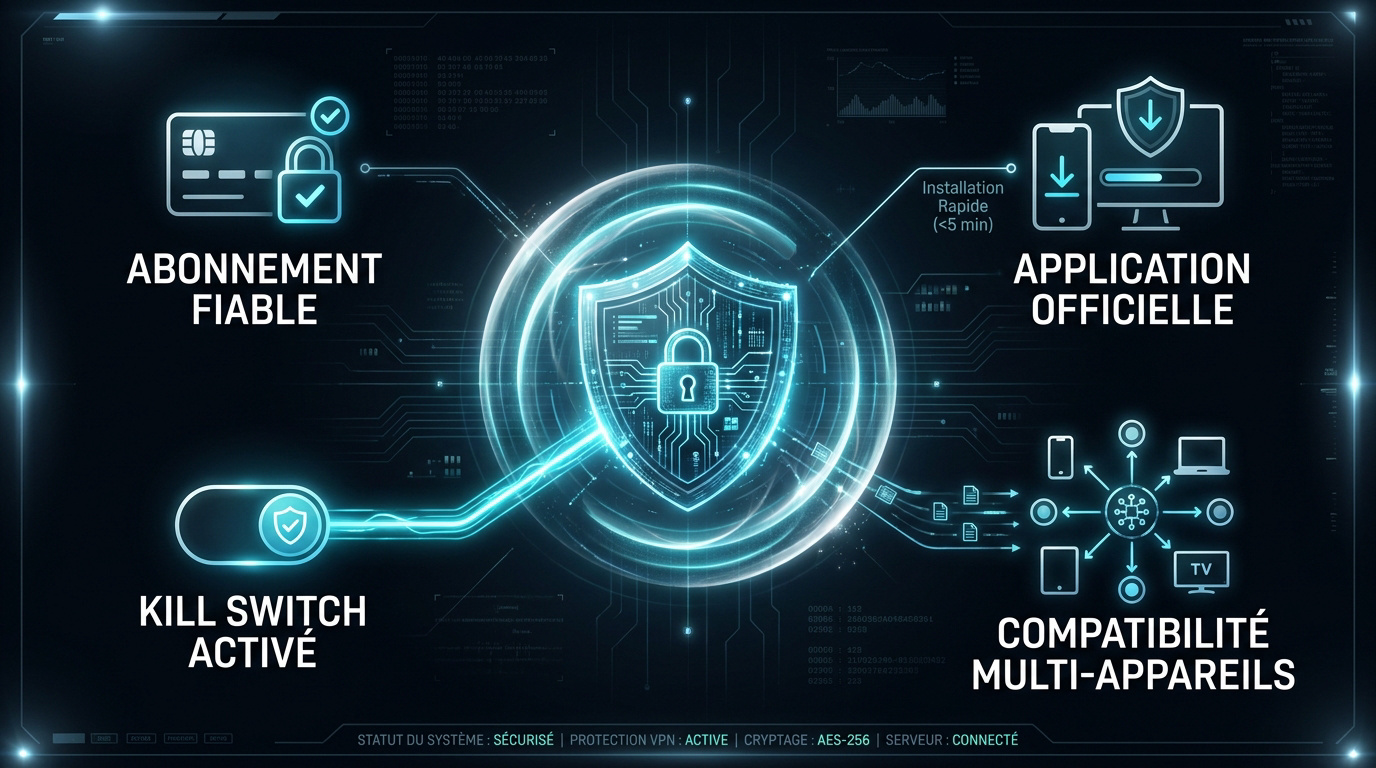
L’installation d’un VPN prend moins de 5 minutes sur Windows, macOS, iOS et Android. Elle nécessite un abonnement actif, le téléchargement de l’application officielle et l’activation du Kill Switch pour sécuriser les données. NordVPN, un des vpn les plus réputés du marché, facilite cette configuration initiale.
Avant de lancer le téléchargement, assurez-vous de maîtriser les bases de la configuration pour éviter toute faille de sécurité.
Sélectionner un fournisseur de confiance
Privilégiez systématiquement les services payants. Ces dernières financent souvent leur infrastructure par des publicités intrusives ou, pire, en collectant vos données personnelles de navigation.
NordVPN s’impose comme une solution ergonomique pour les débutants. La création de votre compte s’effectue en quelques clics seulement. Notez que la qualité du fournisseur détermine directement votre future vitesse de connexion.
Fiez-vous à la réputation. Consultez des avis indépendants avant de valider votre abonnement définitif.
Vérifier la compatibilité de vos terminaux
Vérifiez que vos appareils utilisent des systèmes compatibles comme Windows, macOS, Android ou iOS. L’usage de versions logicielles récentes reste indispensable pour garantir une sécurité optimale contre les menaces actuelles.
Pensez également aux supports secondaires pour protéger votre foyer. Les tablettes et les téléviseurs connectés, notamment sous Android TV, figurent désormais dans la liste des équipements protégeables.
Voici les versions minimales requises pour une installation sans encombre :
- Windows 10/11
- macOS Catalina ou supérieur
- Android 8.0+
- iOS 13+
Optimiser le nombre de connexions simultanées
Un seul abonnement permet généralement de protéger entre 6 et 10 appareils. Cette flexibilité s’avère idéale pour sécuriser l’intégralité des équipements sans subir de surcoût mensuel.
Comparez attentivement les offres avant de souscrire. Certains acteurs du marché proposent même des connexions illimitées pour vos terminaux. Pour en savoir plus, lisez notre test complet du VPN illimité Surfshark.
Contrôlez cette limite dans vos réglages. Vous éviterez ainsi des déconnexions imprévues sur vos appareils actifs.
6 étapes pour installer un VPN sur Windows
Après avoir choisi votre service, le déploiement sur PC reste la méthode la plus courante et la plus complète.

Téléchargement et exécution de l’installeur
Rendez-vous sur le site officiel de votre fournisseur VPN. Cliquez sur le bouton de téléchargement dédié à Windows. Enregistrez ensuite le fichier .exe directement sur votre bureau.
Lancez l’exécutable par un double-clic rapide. Acceptez les conditions d’utilisation affichées à l’écran. Choisissez le dossier d’installation si vous avez une préférence. L’assistant copie alors les fichiers requis en quelques secondes seulement.
Autorisez l’application dans le pare-feu Windows si une fenêtre surgit. Cette étape est cruciale pour le trafic réseau sécurisé. Le logiciel crée alors un raccourci pratique.
L’installation est terminée. Vous pouvez maintenant ouvrir l’application.
Authentification et première prise en main
Saisissez votre adresse e-mail et votre mot de passe. Ces identifiants ont été créés lors de votre achat. Validez pour accéder enfin au tableau de bord principal.
Explorez l’interface visuelle du logiciel. La plupart des VPN affichent une carte du monde interactive. Il suffit de cliquer sur un pays pour initier la connexion sécurisée instantanément.
Découvrez le bouton de connexion rapide disponible. Il sélectionne automatiquement le serveur le plus performant pour vous. C’est l’option idéale pour un usage quotidien sans réglages complexes.
L’interface doit rester intuitive. La simplicité est la clé d’un bon VPN.
Validation du changement d’adresse IP
Ouvrez un navigateur web après la connexion réussie. Recherchez un outil de vérification d’IP en ligne fiable. Constatez que la localisation affichée a changé radicalement par rapport à votre position réelle.
Vérifiez l’absence de fuites DNS sur des sites spécialisés. Ces outils permettent de tester si votre véritable IP reste masquée. C’est une étape de sécurité indispensable pour garantir l’anonymat total en ligne.
Interprétez les résultats du test avec attention. Si l’IP affichée correspond au serveur VPN, tout fonctionne parfaitement. Consultez ce guide technique pour comprendre le fonctionnement d’un VPN.
Votre tunnel est désormais actif et étanche. Vous pouvez naviguer sans crainte sur le web.
Comment configurer votre VPN sur Mac ?
L’univers Apple propose des méthodes d’installation spécifiques qui garantissent une intégration parfaite au système macOS.
Installation via DMG ou App Store
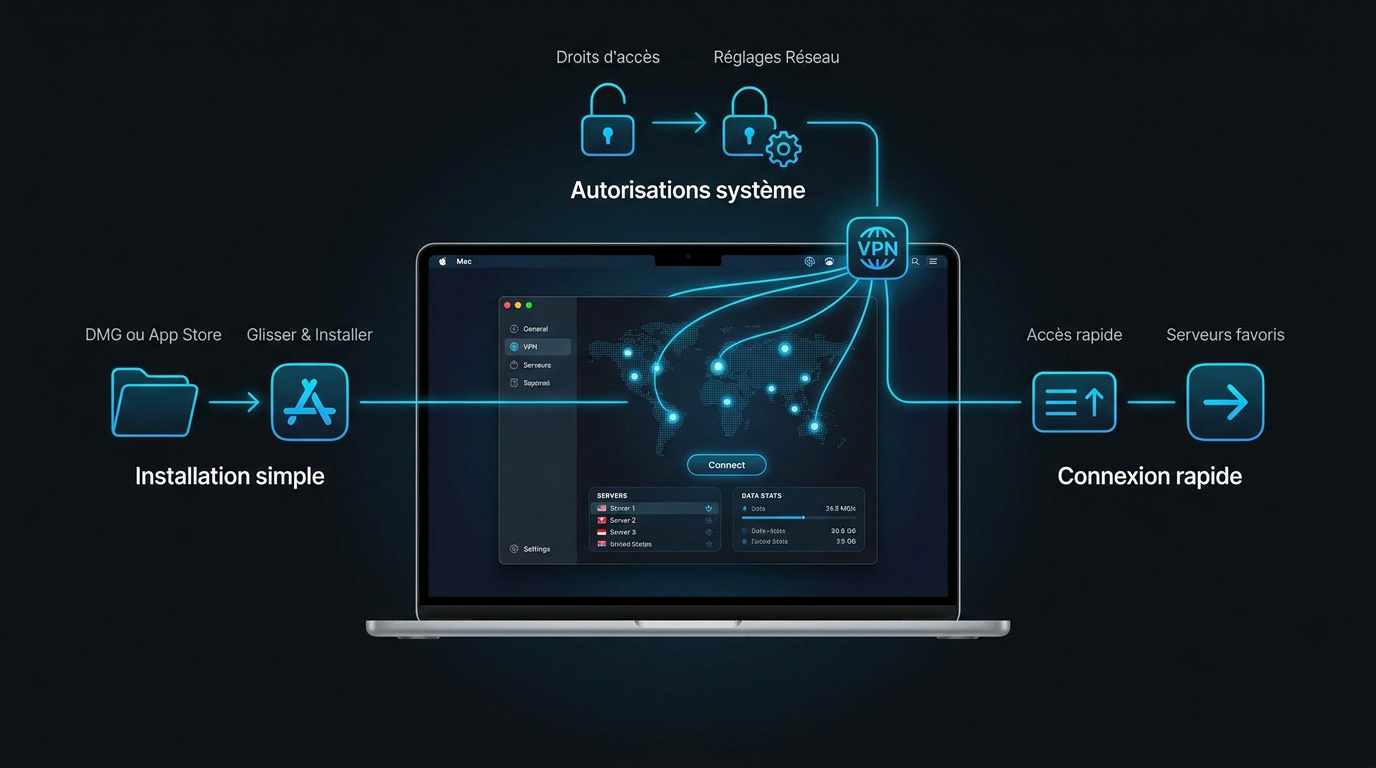
Pour débuter, vous devez choisir entre le fichier DMG du site officiel ou l’App Store. La version du site offre souvent plus de fonctionnalités avancées. L’App Store privilégie la simplicité.
Glissez ensuite l’icône dans le dossier Applications. Cette manipulation classique installe le logiciel sur votre Mac. Pour l’App Store, le processus est totalement automatisé après l’identification Apple ID.
Lancez enfin le programme depuis le Launchpad. Une icône apparaît généralement dans la barre supérieure. Cela confirme que le service est prêt à être configuré.
Gestion des autorisations système sur macOS
Ouvrez les Réglages Système lors du premier lancement de l’application. Autorisez l’ajout de configurations VPN dans l’onglet Réseau. C’est une étape obligatoire pour le chiffrement.
Validez les extensions système sur les puces Apple Silicon. Un message de sécurité peut apparaître pour confirmer l’accès. Saisissez votre mot de passe de session Mac pour finaliser ces droits d’accès.
Vérifiez que le coupe-feu ne bloque pas l’application. macOS protège strictement les connexions entrantes. Une autorisation explicite assure une stabilité optimale.
Connexion rapide depuis la barre de menus
Utilisez l’icône située à côté de l’horloge. Elle permet d’activer le VPN sans ouvrir la fenêtre principale. C’est un gain de temps considérable.
Configurez le lancement automatique au démarrage. Cette option se trouve dans les préférences de l’application. Elle garantit une protection immédiate dès l’ouverture de votre session utilisateur.
Sélectionnez vos serveurs favoris pour un accès direct. Personnalisez la liste selon vos besoins habituels, par exemple en consultant notre test complet d’ExpressVPN.
Procédures spécifiques pour iPhone et smartphones Android
La mobilité impose une configuration légère et une gestion intelligente de l’énergie pour ne jamais perdre sa protection.
Déploiement simplifié sur iOS et iPadOS
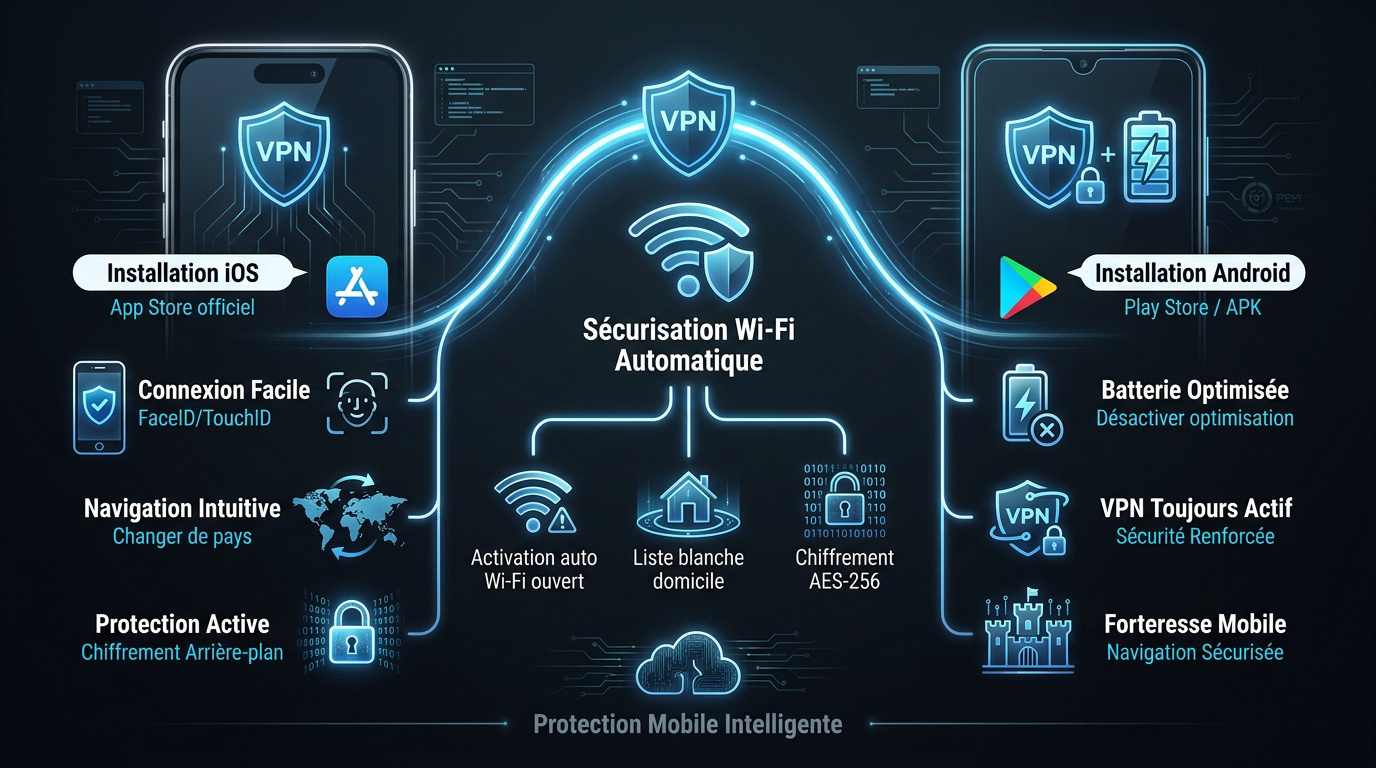
Téléchargez l’application sur l’App Store officiel. Ouvrez le logiciel et connectez-vous à votre compte. Acceptez l’ajout des configurations VPN dans iOS.
Touchez le bouton central pour vous connecter. Le système demande une confirmation via FaceID ou TouchID. Une fois validé, une petite icône VPN s’affiche.
Profitez de l’interface tactile pour changer de pays. Le balayage est fluide et intuitif. Pour plus de détails, consultez notre avis sur Cyberghost pour débuter sur mobile.
La protection est désormais active en arrière-plan. Vos données mobiles sont chiffrées.
Installation et réglages batterie sur Android
Installez l’APK ou passez par le Play Store. Accordez les permissions nécessaires pour créer le tunnel. Connectez-vous avec vos identifiants habituels.
Ajustez les paramètres de batterie du smartphone. Désactivez l’optimisation d’énergie pour l’application VPN spécifiquement. Cela évite que le système ne coupe la connexion pour économiser du courant.
Activez l’option « VPN toujours activé » dans les réglages Android. Cette fonction native renforce la sécurité. Elle empêche tout trafic si le VPN est déconnecté par erreur.
Votre Android est maintenant une forteresse. La navigation est sécurisée partout.
Sécurisation automatique des réseaux Wi-Fi
Programmez le VPN pour les Wi-Fi publics. L’application doit s’activer seule dès qu’un réseau inconnu est détecté. C’est une protection vitale en déplacement.
Définissez des réseaux de confiance comme celui du domicile. Vous pouvez choisir de laisser le VPN inactif sur votre propre box. Cela préserve la vitesse de connexion locale.
Voici les options à configurer impérativement pour garantir votre anonymat :
- Activation auto sur Wi-Fi ouvert
- Liste blanche du domicile
- Notification de sécurité
- Chiffrement AES-256
Automatiser ces tâches libère l’esprit. Vous n’avez plus à penser à votre sécurité réseau.
3 solutions pour profiter d’un VPN sur Smart TV
Sécuriser son téléviseur permet d’accéder à des catalogues de streaming mondiaux directement depuis son canapé.
Utilisation des applications Android TV natives
Accédez au Play Store depuis votre téléviseur. Recherchez l’application de votre fournisseur VPN, comme NordVPN ou Proton VPN. Installez le logiciel comme n’importe quelle autre application.
Se connecter à l’aide de la télécommande est intuitif. L’interface est optimisée pour une navigation simplifiée sur grand écran. Choisissez un serveur optimisé pour le streaming pour une fluidité maximale.

Vérifier la qualité de l’image après connexion est une étape utile. Un bon serveur évite les mises en mémoire tampon désagréables. Le contenu géobloqué devient alors accessible immédiatement.
Alternative Smart DNS pour Samsung et LG
Utiliser le Smart DNS si l’application est absente de votre boutique. Cette méthode modifie uniquement votre localisation apparente. Elle ne nécessite pas d’installation logicielle lourde sur le système.
Saisir manuellement les adresses DNS dans les réglages réseau avancés. Cette technique est idéale pour les systèmes propriétaires comme Tizen ou WebOS. Notez qu’elle n’offre aucun chiffrement des données.
Relancer les applications de vidéo pour valider le nouveau paramétrage. Le changement est souvent instantané après un redémarrage de l’appareil. C’est une solution efficace pour le divertissement pur.
Partage de connexion depuis un ordinateur
Transformer votre PC en point d’accès Wi-Fi via les paramètres Windows. Connecter le VPN sur l’ordinateur avant de partager la connexion. La télévision se connecte ensuite à ce réseau spécifique.
Utiliser un câble Ethernet pour plus de stabilité si nécessaire. Cette méthode dépanne lorsque la TV ne supporte aucune autre option technique. Elle fonctionne aussi parfaitement pour les consoles de jeux.
Surveiller la charge de l’ordinateur hôte durant l’utilisation. Le partage consomme des ressources système non négligeables. Assurez-vous d’avoir une connexion internet solide à la base.
Configuration du VPN sur routeur et Freebox
Pour une protection globale sans installer d’applications partout, la configuration à la source reste la solution ultime.
Avantages de la protection au niveau du réseau
Vous protégez tous vos objets connectés simultanément. Cela inclut vos ampoules, caméras et enceintes intelligentes. Une seule configuration suffit alors pour couvrir l’intégralité de votre foyer.
Évaluez toutefois l’impact sur votre débit internet. Le chiffrement au niveau du routeur exige une puissance de calcul réelle. Un modèle performant est nécessaire pour ne pas ralentir votre navigation quotidienne.
Centralisez enfin la gestion de votre vie privée. Vous n’avez plus besoin de vérifier chaque appareil individuellement. C’est un gain de sécurité majeur pour toute votre famille.
Mise en place sur Freebox via OpenVPN
Connectez-vous d’abord à l’interface de gestion Freebox OS. Téléchargez le fichier de configuration .ovpn chez votre fournisseur VPN. Importez ensuite ce fichier directement dans l’onglet client VPN.
Renseignez votre nom d’utilisateur et votre mot de passe dédiés. Activez le service pour que la box redirige votre trafic. Vérifiez scrupuleusement le statut de la connexion dans votre tableau de bord.
Testez la connexion sur un appareil relié au réseau. L’adresse IP doit correspondre à celle du serveur VPN choisi. Pour plus d’aide, consultez Avis Proton VPN 2026.
Usage de routeurs tiers préconfigurés
Achetez un routeur compatible avec les protocoles VPN. Des marques comme Asus ou GL.iNet proposent des menus dédiés. L’installation y est beaucoup plus simple que sur une box classique.
Utilisez les protocoles modernes comme WireGuard. Ils offrent de meilleures vitesses que l’ancien protocole OpenVPN. La configuration se fait souvent via un simple QR code ou un fichier .conf.
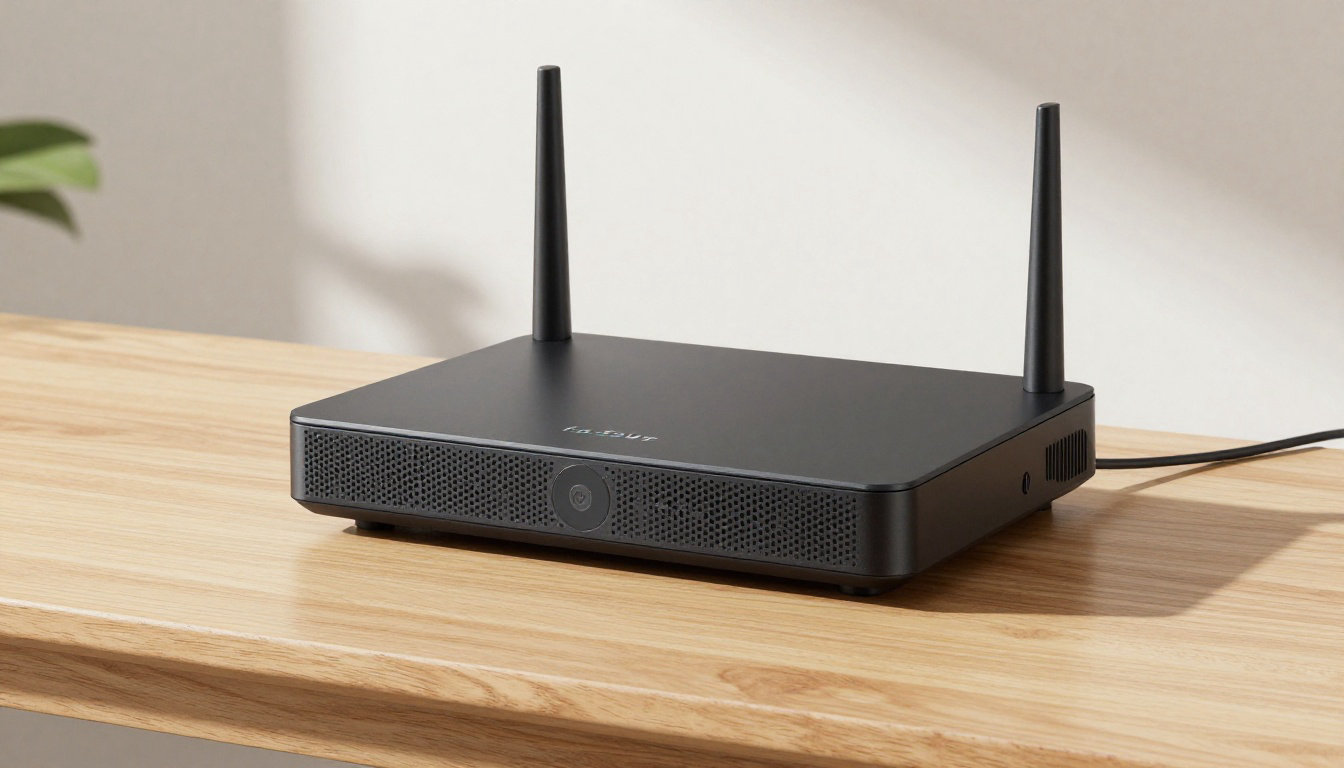
Évitez ainsi les manipulations techniques complexes et risquées. Ces routeurs sont pensés pour le grand public. Ils vous garantissent une stabilité réseau sans faille au quotidien.
5 réglages de sécurité à activer après l’installation
Une fois le logiciel installé, quelques ajustements fins garantissent que votre anonymat ne sera jamais compromis accidentellement.
Activation du Kill Switch automatique
Activez impérativement le Kill Switch dans les paramètres de votre application. Cette option coupe instantanément votre accès internet si la connexion VPN s’interrompt. Elle empêche ainsi toute fuite de données imprévue vers votre fournisseur d’accès.
Choisissez le mode de blocage adapté. Le mode total verrouille l’intégralité du trafic de votre système d’exploitation. À l’inverse, le mode sélectif ne protège que certaines applications sensibles, comme votre navigateur web habituel.

Testez systématiquement la réaction de votre système de manière manuelle. Déconnectez volontairement votre VPN tout en gardant une page web ouverte pour vérifier si internet s’arrête. C’est la seule méthode fiable pour confirmer l’efficacité du dispositif.
Sélection du protocole de connexion idéal
Comparez WireGuard et OpenVPN au sein des réglages disponibles. WireGuard s’impose par sa rapidité et sa modernité technique. OpenVPN demeure pourtant une référence absolue pour sa stabilité sur les réseaux plus anciens.
Ajustez ce choix selon votre activité principale du moment. Pour le jeu vidéo ou le streaming intensif, privilégiez toujours la vitesse de WireGuard. Pour une sécurité maximale dans un pays pratiquant la censure, préférez les protocoles obfusqués.
Laissez le réglage sur « Automatique » par défaut si vous hésitez. Le logiciel sélectionne alors lui-même le meilleur compromis entre performance et protection, comme nous l’expliquons dans notre comparatif des meilleurs services VPN.
Audit régulier des fuites DNS et WebRTC
Réalisez des tests d’étanchéité complets chaque mois sans exception. Des outils gratuits en ligne vérifient si votre navigateur trahit votre adresse IP réelle. Adopter cette habitude saine protège durablement votre vie privée.
Désactivez manuellement le protocole WebRTC au sein de votre navigateur internet. Ce protocole peut parfois contourner le tunnel sécurisé du VPN par défaut. Des extensions simples permettent de bloquer cette faille potentielle en un seul clic.
Vérifiez scrupuleusement les paramètres DNS de votre application VPN. Assurez-vous d’utiliser exclusivement les serveurs DNS privés fournis par votre prestataire. Cela garantit que vos requêtes de navigation restent totalement confidentielles et inaccessibles.
Quelles sont les erreurs à éviter lors de l’installation ?
Pour finir, évitez ces pièges classiques qui pourraient rendre votre protection totalement inefficace ou dangereuse.
Risques des sources de téléchargement non officielles
Ne téléchargez jamais un VPN « cracké » sur des sites tiers. Ces versions modifiées cachent souvent des logiciels malveillants dangereux pour vos données. Utilisez exclusivement les sites officiels des fournisseurs reconnus.
Privilégiez systématiquement les boutiques d’applications vérifiées pour vos appareils mobiles. Google Play et l’App Store filtrent efficacement les menaces potentielles, contrairement à ce que suggère la vérité sur les VPN gratuits.
La sécurité commence par la source. Un fichier d’installation corrompu annule immédiatement tout bénéfice de confidentialité.
Conflits logiciels entre plusieurs clients VPN
Évitez d’installer deux clients VPN différents sur la même machine. Les pilotes virtuels entrent fréquemment en conflit technique sévère. Cela provoque généralement des pannes de réseau intermittentes et frustrantes.
Désinstallez proprement votre ancien service avant d’en choisir un nouveau. Utilisez l’outil de suppression natif de Windows ou de macOS. Un nettoyage des registres garantit une base saine pour votre futur logiciel.
Un seul tunnel chiffré suffit. La superposition inutile de plusieurs services ralentit votre appareil sans gain de sécurité.
Omission des mises à jour applicatives
Acceptez systématiquement les mises à jour proposées par votre fournisseur. Elles corrigent des failles de sécurité critiques découvertes récemment. Un logiciel obsolète constitue une porte ouverte pour les pirates informatiques.
Activez les notifications pour être alerté dès qu’un correctif est disponible. Le VPN vous prévient en temps réel des améliorations nécessaires. Prenez deux minutes pour l’installer et maintenir une protection numérique optimale.

La stabilité du système dépend directement de ces correctifs. Ne négligez jamais ces alertes de sécurité importantes.
Maîtriser l’installation d’un VPN sécurise durablement votre vie numérique en moins de cinq minutes. En activant systématiquement le Kill Switch et un protocole rapide comme WireGuard, vous garantissez un anonymat total sur tous vos écrans. Protégez dès maintenant vos données personnelles pour naviguer sans aucune restriction technique.
À lire aussi :
Sur téléphone, l’installation ne fait pas tout — les réglages qui trahissent le plus souvent sont détaillés à part.
1 commentaire sur « Comment installer un VPN ? Tutoriel pas-à-pas (2026) »